


一个轻量级的发票打印桌面应用,仿写WPS发票打印工具,支持 PDF、OFD、图片等多格式导入,智能排版,一键打印或导出。

✨ 功能特性
🏆 OFD 完整支持
OFD(开放版式文档)是国家标准电子发票格式,本工具提供原生完整支持 — 矢量渲染、发票信息直提、印章保真,拖入即用,无需 OCR。
⚠️ 不同厂商/转换工具生成的 OFD 发票格式存在差异(如税务原版 OFD、iloveofd 转换、dzcp 公共服务平台等),如遇解析渲染问题请及时反馈,我们会持续适配。
📥 文件管理
- 多格式支持:PDF、OFD、JPG、PNG、BMP、WebP、TIFF
- WinRT 原生 PDF 渲染:
Windows.Data.Pdf,支持中文系统字体,自适应 DPI(小页面自动提升至 1200) - PDF 文字层提取(轻量版也可用):解析 PDF 内容流 Tm+Tj/TJ 指令直接提取文字坐标,~5ms/页,无需 OCR 即可识别发票信息
- PP-OCRv5 智能识别(OCR 版,适用于图片型 PDF 和图片):文本优先 + 坐标回退双重架构,含税价 / 不含税价 / 税额数学验证配对,发票号码 / 日期 / 买卖方信息自动提取
- EXIF 方向自动修正:导入图片/车票时自动读取 EXIF Orientation 旋转像素,PDF /Rotate 属性 + CropBox 坐标归一化保障页面方向正确
- 发票查验:一键跳转国家税务总局查验平台
- 骨架屏渐进加载:批量导入时骨架屏秒出 + 逐文件渐进渲染 + 持久进度 toast,大文件不卡 UI
- ↑↓ 排序:↑↓ 按钮排序(替换 Tauri webview 拖拽卡顿),hover 浮动显示不占空间
📐 排版设置
- 纸张:A4 / A5 / B5 / Letter / Legal / 自定义
- 布局:6 预设(1×1 / 2×1 / 3×2 / 1×2 / 2×2 / 3×3)+ 自定义行列(1-10 × 1-10),自动横纵方向
- 边距 / 间距:独立可调,预设快捷按钮
- 缩放:自适应 / 拉伸填充 / 原始大小 / 自定义百分比
- 旋转:全局 0° / 90° / 180° / 270° / 自动 + 单张旋转
- 单票独立调整(v1.9.0+):每张发票在预览中拖拽移动 + 角落 handle 缩放,侧边栏「单票调整」面板或发票弹窗参数编辑,PDF 按参数裁剪输出
✂️ 辅助功能
- 裁切线、编号标记、边框显示、裁剪白边、自定义水印
- 金额统计、车票票种标签、发票类型自动检测
- 页脚:打印页码(第 X 页 / 共 Y 页)、打印日期、自定义页脚文本,独立下边距控制
🖨️ 打印与导出
- 打印模式:四种模式可选
- PDF 阅读器(默认):生成 PDF 后由系统默认程序处理,保持矢量质量,数据量最小
- 弹窗确认:预览后确认打印,可选 PDFium 或 SumatraPDF 引擎
- 静默打印(PDFium):Chromium PDFium 引擎直打打印机 DC,打印清晰(需下载 pdfium.dll)
- 静默打印(SumatraPDF):通过 SumatraPDF 直接发送到打印机(需安装 SumatraPDF)
- PDF 统一直通(v1.9.0+):lopdf Form XObject + JPEG DCTDecode 直通,PDF 页面以原始质量嵌入合成 PDF,无二次压缩
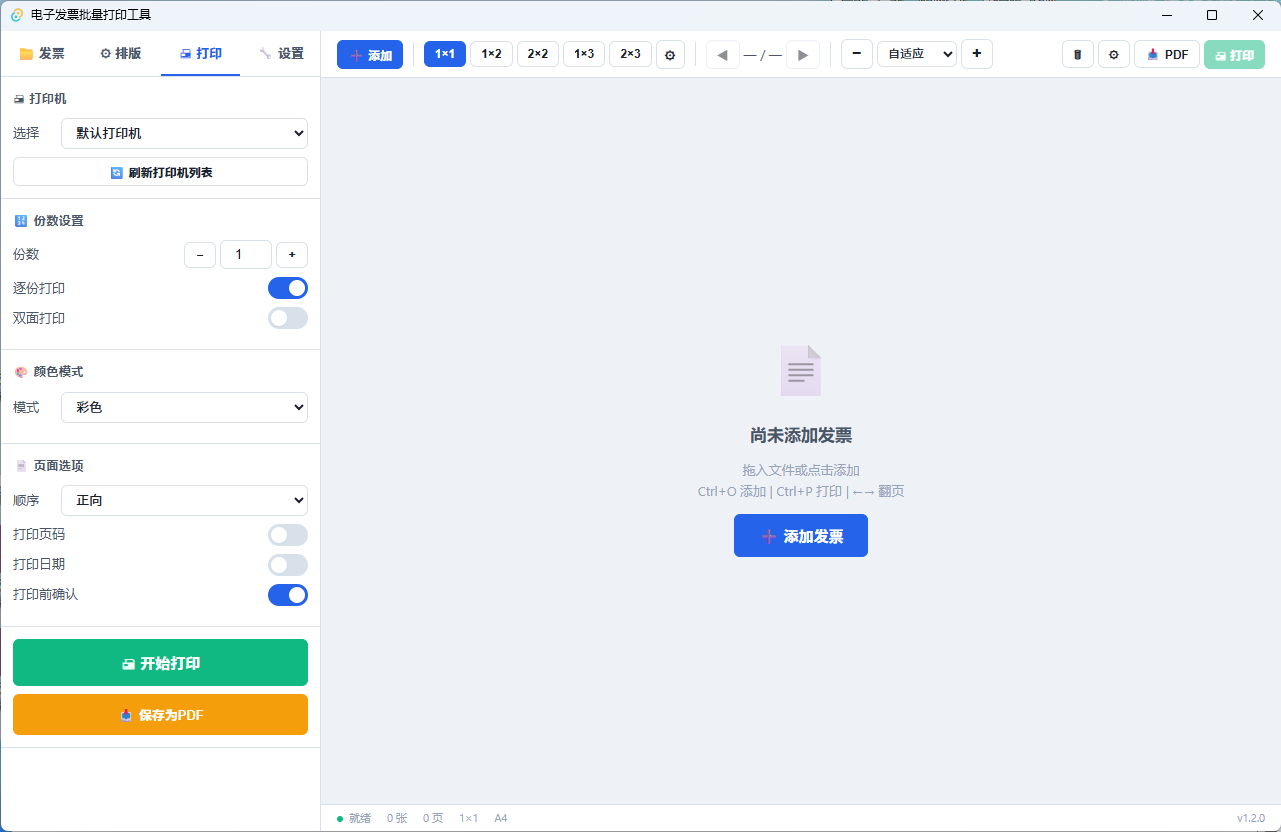
- 份数控制:全局 + 单张份数,逐份 / 逐页打印,双面打印,彩色 / 灰度 / 黑白
- PDF 导出:自动打开或自定义保存目录
- 确认弹窗:打印前显示发票数量 / 版面 / 纸张 / 打印机 / 引擎 / 份数,防止误操作
🎨 界面
- 深色 / 浅色模式、实时预览(缩放 + 翻页)
- 快捷键:
Ctrl+O添加 ·Ctrl+P打印 ·Ctrl++/-缩放 ·Ctrl+0自适应 ·←→翻页

系统要求:仅支持 Windows 10 1803 及以上版本 或 Windows 11。
⚠️ 不支持 Windows 7/8:
- 本工具使用 Windows Runtime (WinRT) API 进行 PDF 渲染,该 API 自 Windows 8 起引入,Windows 7 不支持
- 微软已于 2025 年 1 月停止对 Windows 7/8 的 WebView2 更新支持
- 即便手动安装 WebView2 Runtime v109,PDF 渲染、OFD 解析等核心功能仍无法正常工作
请使用 Windows 10 1803+ 或 Windows 11。
📋 使用说明
- 添加发票:点击「➕ 添加」或拖放文件(支持 PDF / OFD / 图片混选)
- 排版设置:左侧「⚙ 排版」面板调整纸张、布局、边距
- 预览检查:主区域实时预览,支持缩放翻页;文字型 PDF / OFD 自动提取金额信息,图片型 PDF 和图片需 OCR 版
- 打印:点击「🖨 打印」,选择弹出预览或直接打印
- 保存 PDF:点击「📥 PDF」导出合成 PDF
声明:本站大部分资源收集于网络,分享的内容仅供大家学习、交流与参考,禁止用于商业用途,下载的文件资源在24小时内必须删除,文件版权归原版权方,若作商业用途,请购买正版,由于未及时购买和付费发生的侵权行为,与本站无关。
本站发布的内容若侵犯到您的权益,请联系站长删除,我们将及时处理!
